รู้ไหมว่า ปัญหา Click ไม่ทำงานเป็นเรื่องที่พบเจอได้บ่อยครั้งในชีวิตประจำวัน ไม่ว่าจะเป็นการคลิกเมาส์หรือปุ่มบนหน้าจอ แต่เมื่อมันเกิดขึ้น คุณอาจรู้สึกหงุดหงิดและไม่สามารถทำงานต่อไปได้!
Click ไม่ทำงานคืออะไร?
เมื่อคุณคลิกปุ่มแล้วไม่มีปฏิกิริยาใดๆ เกิดขึ้น อาจทำให้คุณไม่สามารถส่งอีเมลได้ หรือเล่นเกมโปรดไม่ได้ ทำให้ชีวิตประจำวันของคุณสะดุดอย่างไม่คาดคิด!
สาเหตุของปัญหา Click ไม่ทำงาน
ปัญหานี้อาจเกิดจากหลายสาเหตุ เช่น:
- อุปกรณ์ใช้งานไม่ถูกต้องหรือชำรุด
- ปัญหาซอฟต์แวร์ที่ทำให้ระบบไม่ตอบสนอง
- ความไม่เข้ากันระหว่างอุปกรณ์และระบบปฏิบัติการ
- การตั้งค่าที่ไม่ถูกต้องในอุปกรณ์ของคุณ
วิธีแก้ไข Click ไม่ทำงาน
เรามีวิธีแก้ไขง่ายๆ ที่คุณสามารถทำเองได้!
- ตรวจสอบการเชื่อมต่อของอุปกรณ์: หากคุณใช้เมาส์ไร้สาย ให้ตรวจสอบแบตเตอรี่ และการเชื่อมต่อ Bluetooth
- รีสตาร์ทเครื่อง: บางครั้งการรีบูตเครื่องสามารถช่วยแก้ไขปัญหาได้
- อัพเดตซอฟต์แวร์: ตรวจสอบว่าคุณมีเวอร์ชันล่าสุดของซอฟต์แวร์ที่ใช้งานอยู่
- ตรวจสอบอุปกรณ์: ลองใช้เมาส์/คีย์บอร์ดตัวอื่นดูว่ามันยังคงมีปัญหาหรือไม่
- ตั้งค่าฮาร์ดแวร์ใหม่: เชื่อมต่ออุปกรณ์ใหม่หรือปิดใช้งานแล้วเปิดใช้งานใหม่ใน Device Manager
สินค้าที่ช่วยในการแก้ปัญหา
หากคุณกำลังมองหาอุปกรณ์ที่สามารถช่วยเพิ่มประสิทธิภาพการคลิกของคุณ ลองดูตรงนี้:
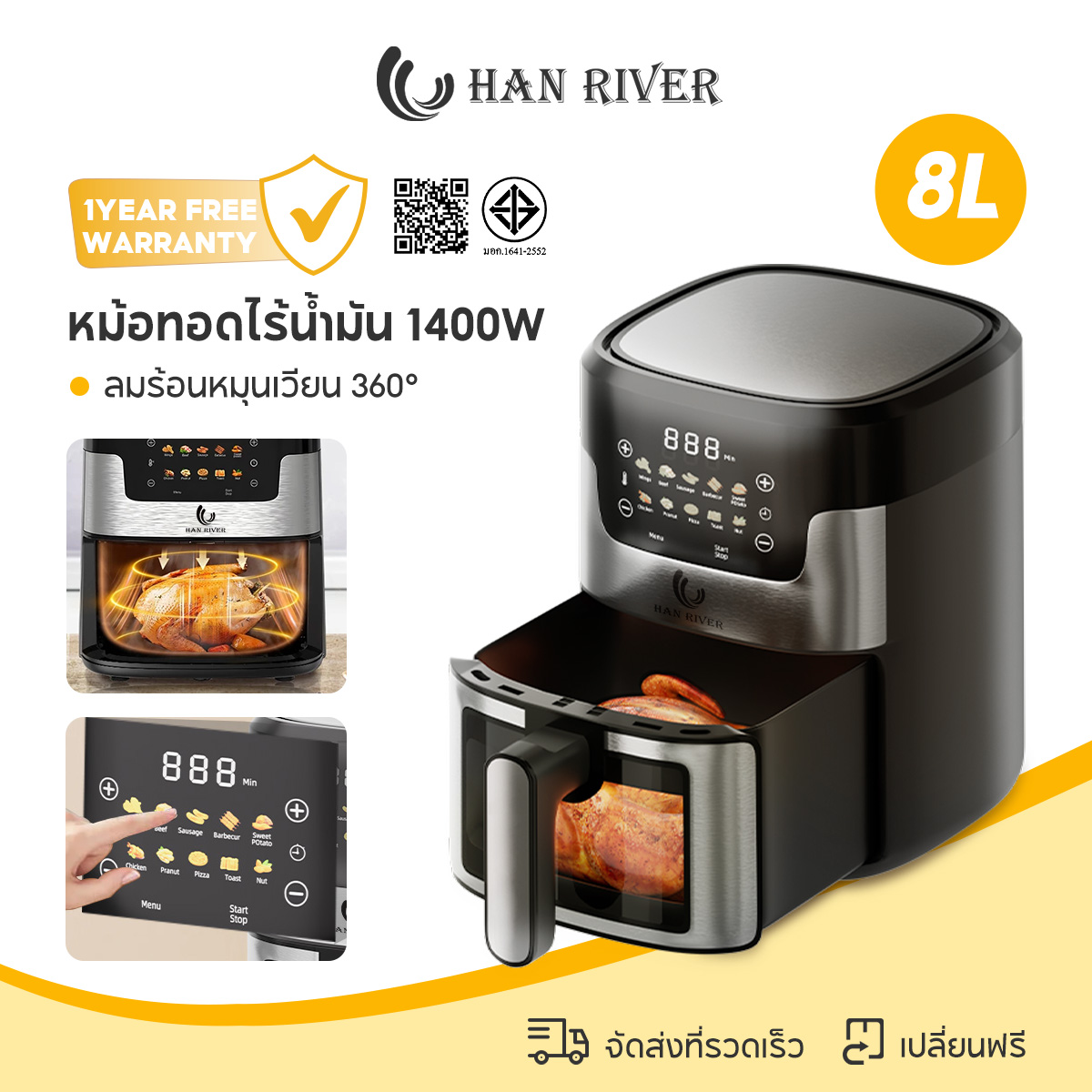
- Han River Oil-Free Fryer 8 Liters - มีฟังก์ชันการทำงานด้วยการคลิกเพียงครั้งเดียว
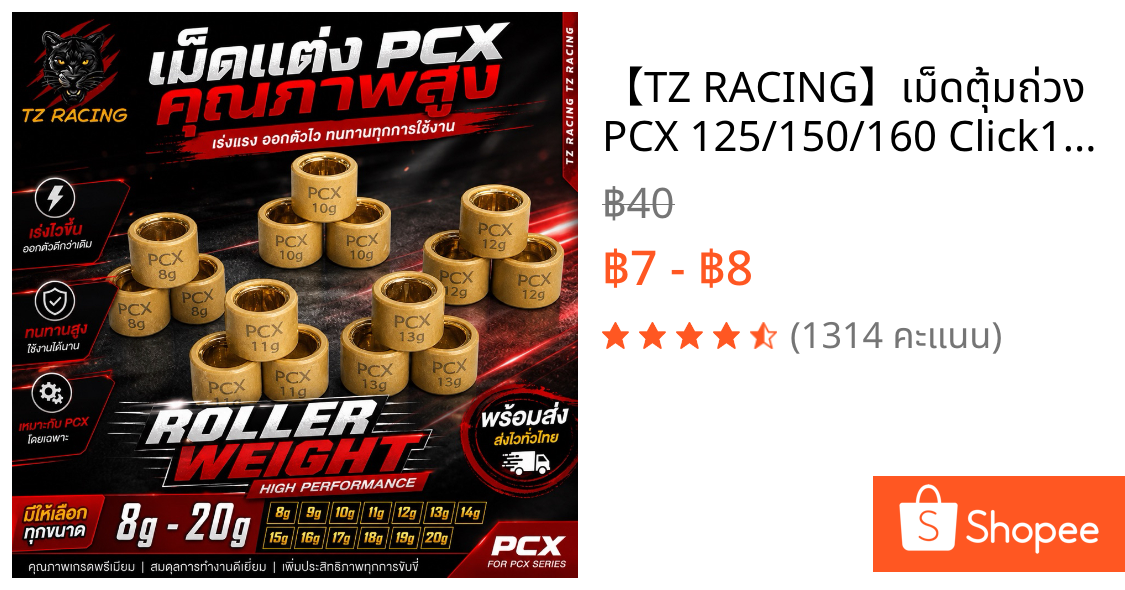
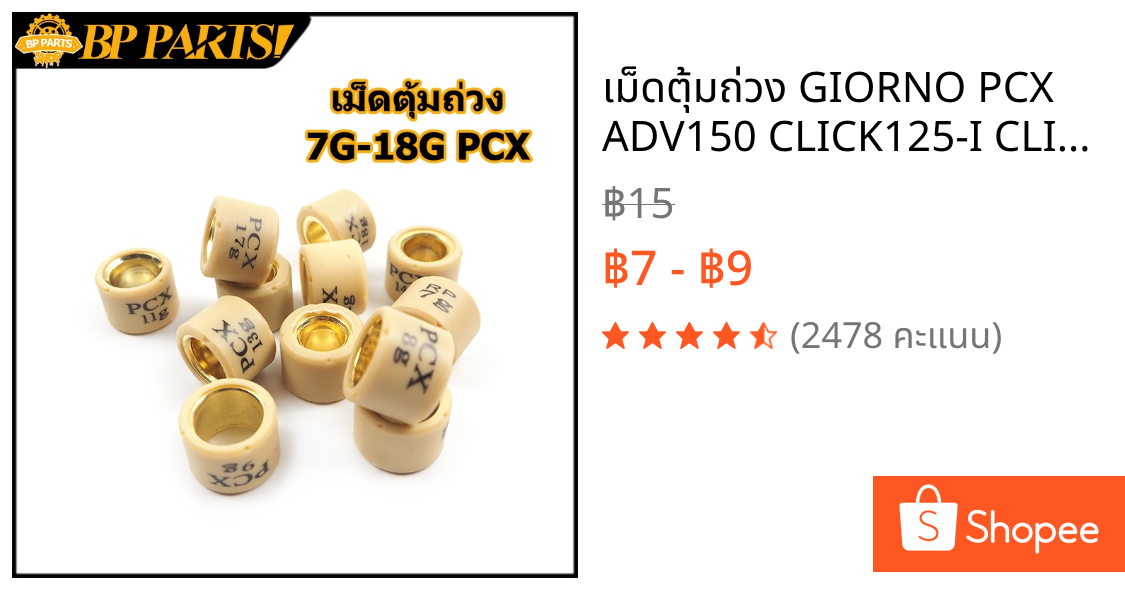
- TZ RACING เม็ดตุ้มถ่วง - เพื่อเพิ่มประสิทธิภาพให้รถจักรยานยนต์ Click
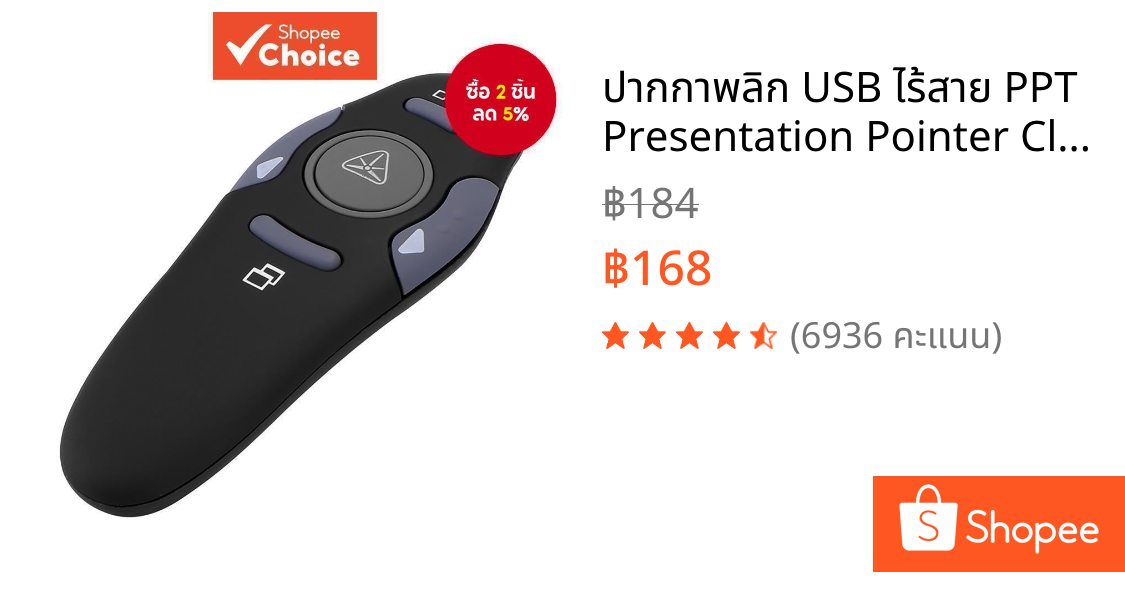
- ปากกาพลิก USB ไร้สาย - เพื่อการนำเสนอที่ราบรื่นและไม่สะดุด
คำถามที่พบบ่อย (FAQ)
- Q: ถ้า Click ไม่ทำงานจะต้องทำอย่างไร?
- A: ให้ตรวจสอบการเชื่อมต่อและลองรีสตาร์ทอุปกรณ์
- Q: อุปกรณ์ไหนที่ช่วยแก้ปัญหานี้ได้?
- A: เมาส์ไร้สายและปากกาพลิก USB
- Q: ทำไม Click จึงไม่ทำงาน?
- A: อาจเกิดจากอุปกรณ์ชำรุดหรือซอฟต์แวร์ไม่ตอบสนอง
- Q: มีวิธีการตรวจสอบซอฟต์แวร์ไหม?
- A: คุณสามารถเข้าไปที่ Settings > Update & Security เพื่อดูการอัปเดต
ไม่ต้องรอช้า!
หากคุณประสบปัญหาการ Click ไม่ทำงาน ลองทำตามขั้นตอนที่เราแนะนำดูสิ! อย่าลืมตรวจสอบอุปกรณ์ที่ช่วยให้คุณทำงานได้อย่างราบรื่น และกลับมาใช้ชีวิตประจำวันได้อย่างมีความสุข!